-
갤럭시 벨소리와 알림음 크기 조절하는 방법카테고리 없음 2026. 9. 23. 10:57
갤럭시를 사용하다 보면 전화가 올 때 벨소리는 적당한데 문자나 카카오톡 알림 소리만 너무 크게 느껴질 때가 있습니다. 반대로 메시지 알림은 잘 들리는데 전화 벨소리가 작아서 전화를 놓치는 경우도 있습니다.
이럴 때 측면의 음량 버튼만 계속 눌러서는 원하는 소리가 바뀌지 않을 수 있습니다. 갤럭시는 벨소리, 알림, 미디어, 시스템 소리의 음량을 따로 관리하기 때문입니다.
벨소리와 알림음은 서로 다른 소리입니다
먼저 어떤 소리를 조절하려는지 구분하면 설정이 훨씬 쉽습니다.
벨소리는 전화가 걸려왔을 때 울리는 소리입니다. 알림은 문자나 앱에서 알림이 도착했을 때 들리는 소리입니다. 유튜브나 음악, 동영상 재생 소리는 미디어에 해당하고, 버튼음이나 터치음 등은 시스템 음량의 영향을 받습니다.
따라서 전화 벨소리는 그대로 두고 앱 알림만 작게 하고 싶다면 전체 음량을 낮추는 것이 아니라 알림 음량만 조절하면 됩니다.
벨소리와 알림음 크기 조절하는 방법
가장 알아보기 쉬운 방법은 설정에서 각각의 음량을 직접 확인하는 것입니다.
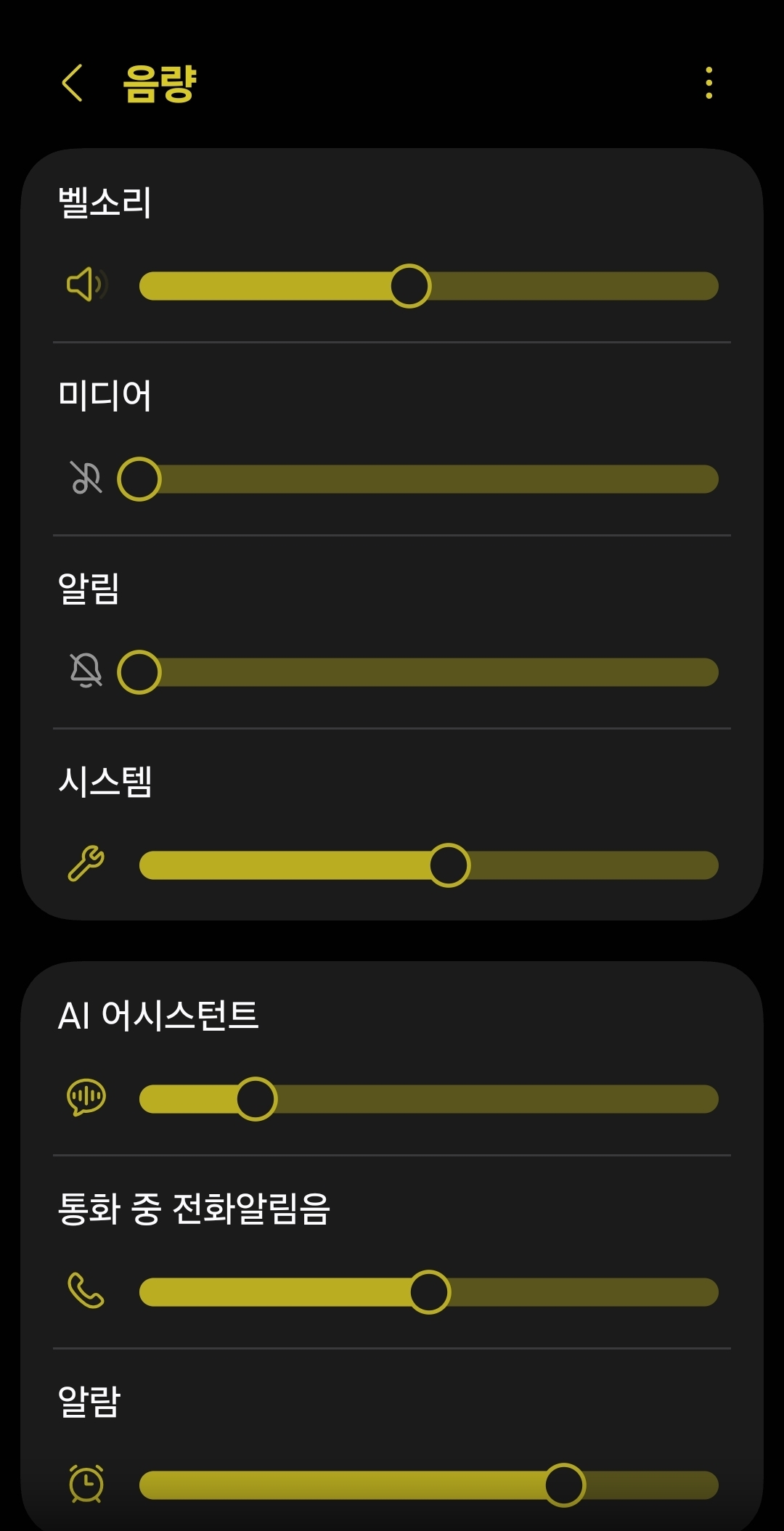
메뉴 경로는 다음과 같습니다.
설정 → 소리 및 진동 → 음량
- 갤럭시에서 설정을 엽니다.
- 소리 및 진동을 선택합니다.
- 음량을 누릅니다.
- 벨소리 막대를 좌우로 움직여 전화가 올 때의 소리 크기를 조절합니다.
- 알림 막대도 원하는 크기로 조절합니다.
- 설정을 마친 뒤 전화나 메시지를 받아 원하는 정도의 크기로 들리는지 확인합니다.
삼성전자서비스에서도 이 경로에서 벨소리와 알림을 비롯한 각 음량을 조절하도록 안내하고 있습니다.
전화는 놓치지 않아야 하지만 자주 오는 앱 알림이 시끄럽다면 벨소리는 크게, 알림은 조금 작게 설정하는 식으로 서로 다른 크기를 사용할 수 있습니다.
측면 음량 버튼을 눌렀는데 벨소리가 안 바뀌는 이유
갤럭시 옆면에 있는 음량 버튼을 누르면 바로 소리를 조절할 수 있어 편리합니다. 하지만 이때 표시되는 음량이 항상 벨소리인 것은 아닙니다.
특히 동영상이나 음악과 관련된 상황에서는 미디어 음량이 표시될 수 있습니다. 일부 갤럭시에서는 음량 버튼을 누른 뒤 음량 창의 더보기를 열어 벨소리, 알림, 미디어, 시스템 등의 음량을 따로 확인할 수 있습니다.
어떤 소리가 바뀌고 있는지 헷갈린다면 측면 버튼보다는 설정 → 소리 및 진동 → 음량으로 들어가는 방법이 더 확실합니다.
알림 음량을 높였는데도 소리가 안 날 때
알림 막대를 충분히 높였는데도 소리가 들리지 않는다면 음량 이외의 설정을 확인해야 합니다.
먼저 휴대전화가 무음이나 진동 모드로 되어 있지 않은지 살펴보세요. 설정 → 알림 → 방해 금지에서 방해 금지가 활성화되어 있는지도 확인합니다. 방해 금지는 허용한 예외를 제외한 전화와 알림을 무음으로 처리할 수 있습니다.
특정 앱에서만 알림이 들리지 않는다면 설정 → 알림 → 앱 알림에서 해당 앱의 알림이 허용되어 있는지도 확인해야 합니다. 알림 음량이 정상이어도 앱 자체의 알림 설정이 꺼져 있으면 소리가 나지 않을 수 있습니다.
모든 소리가 들리지 않는 경우에는 설정 → 접근성 → 청각 보조 → 모든 소리 끄기가 활성화되어 있지 않은지도 확인해 볼 수 있습니다.
알람 음량과도 헷갈리지 마세요
아침에 사용하는 시계 알람이 작다고 해서 알림 음량을 올리는 경우가 있는데, 알람은 별도로 확인해야 합니다.
갤럭시 시계 앱에서는 설정된 알람을 선택해 알람음 종류와 음량을 확인할 수 있습니다. 따라서 전화 벨소리, 앱 알림음, 시계 알람음은 각각 구분해서 생각하는 것이 좋습니다.
기종과 One UI 버전에 따라 화면이 다를 수 있습니다
갤럭시는 모델과 적용된 One UI 및 소프트웨어 버전에 따라 메뉴 위치나 화면 구성이 조금씩 달라질 수 있습니다. 삼성전자서비스의 최신 벨소리 안내에서는 설정 → 소리 및 진동 → 벨소리 화면에서도 벨소리 음량을 조절할 수 있는 구성을 안내하고 있습니다.
따라서 사용하는 갤럭시의 화면이 설명과 완전히 같지 않더라도 소리 및 진동에서 벨소리와 음량 관련 항목을 찾아보면 됩니다.
자주 묻는 질문
Q. 벨소리와 알림음 크기를 서로 다르게 설정할 수 있나요?
네. 설정 → 소리 및 진동 → 음량으로 들어가 벨소리와 알림을 각각 원하는 크기로 조절할 수 있습니다.
Q. 알림음을 0으로 하고 벨소리만 들리게 할 수 있나요?
음량 화면에서 알림 음량을 낮추고 벨소리는 필요한 크기로 유지할 수 있습니다. 다만 앱별 알림 방식이나 기기의 소리 모드에 따라서도 동작이 달라질 수 있으므로 실제 알림을 받아 확인하는 것이 좋습니다.
Q. 측면 음량 버튼으로도 벨소리를 조절할 수 있나요?
음량 버튼을 이용할 수 있지만 화면에 어떤 음량이 표시되는지 확인해야 합니다. 원하는 항목이 아니라면 음량 창을 확장하거나 설정의 음량 메뉴에서 직접 조절하는 편이 쉽습니다.
Q. 특정 앱의 알림만 소리가 안 나는 이유는 무엇인가요?
휴대전화의 전체 알림 음량이 아니라 해당 앱의 알림 설정이 꺼져 있을 수 있습니다. 이런 경우에는 설정 → 알림 → 앱 알림에서 해당 앱을 확인해 보세요.
원하는 소리만 따로 조절하면 됩니다
갤럭시에서 전화 벨소리와 알림음의 크기가 맞지 않는다면 먼저 설정 → 소리 및 진동 → 음량으로 들어가 보세요. 벨소리와 알림을 따로 조절하면 전화 소리는 충분히 들리게 하면서 자주 오는 알림은 조금 작게 사용할 수 있습니다.
음량을 조절했는데도 소리가 나지 않는다면 계속 음량만 높이기보다 무음·진동 모드, 방해 금지, 앱별 알림 설정을 차례로 확인하는 것이 좋습니다.
참고한 공식 자료
삼성전자서비스 - 갤럭시 벨소리·미디어·알림·시스템 음량 조절 안내
삼성전자서비스 - 갤럭시 알림음이 울리지 않을 때 확인 방법
삼성전자서비스 - 갤럭시 벨소리 변경 방법
삼성전자서비스 - 방해 금지 모드 설정 방법