-
갤럭시 다크모드 설정과 예약 실행 방법카테고리 없음 2026. 9. 27. 08:26
갤럭시 스마트폰을 밤에 사용하다 보면 흰색 배경이 유난히 밝게 느껴질 때가 있습니다. 화면 밝기를 낮춰도 설정 화면이나 지원되는 앱의 흰 배경이 부담스럽게 느껴진다면 다크모드를 사용해 볼 수 있습니다.
다크모드를 켜면 갤럭시의 메뉴와 지원되는 앱의 화면이 어두운 색을 중심으로 표시됩니다. 매번 직접 켜고 끄는 것이 번거롭다면 원하는 시간에 자동으로 실행되도록 예약해서 사용하는 방법도 있습니다.
갤럭시 다크모드는 어떤 기능일까?
다크모드는 갤럭시 화면 전체의 밝기를 단순히 낮추는 기능과는 다릅니다.
화면 밝기는 디스플레이 자체의 밝기를 조절하는 기능이고, 다크모드는 밝은 배경을 어두운 색상의 화면 구성으로 바꾸는 기능입니다.
따라서 화면이 너무 밝다고 느껴질 때는 상황에 따라 화면 밝기와 다크모드를 각각 조절할 수 있습니다.
다크모드 기본 설정 경로
설정 → 디스플레이 → 다크
갤럭시 다크모드 설정하는 방법
먼저 갤럭시에서 설정을 실행합니다.
설정 목록에서 디스플레이를 누르면 화면 상단에 라이트 / 다크를 선택할 수 있는 항목이 표시됩니다.
여기서 다크를 선택하면 바로 화면 색상이 어두운 형태로 변경됩니다.
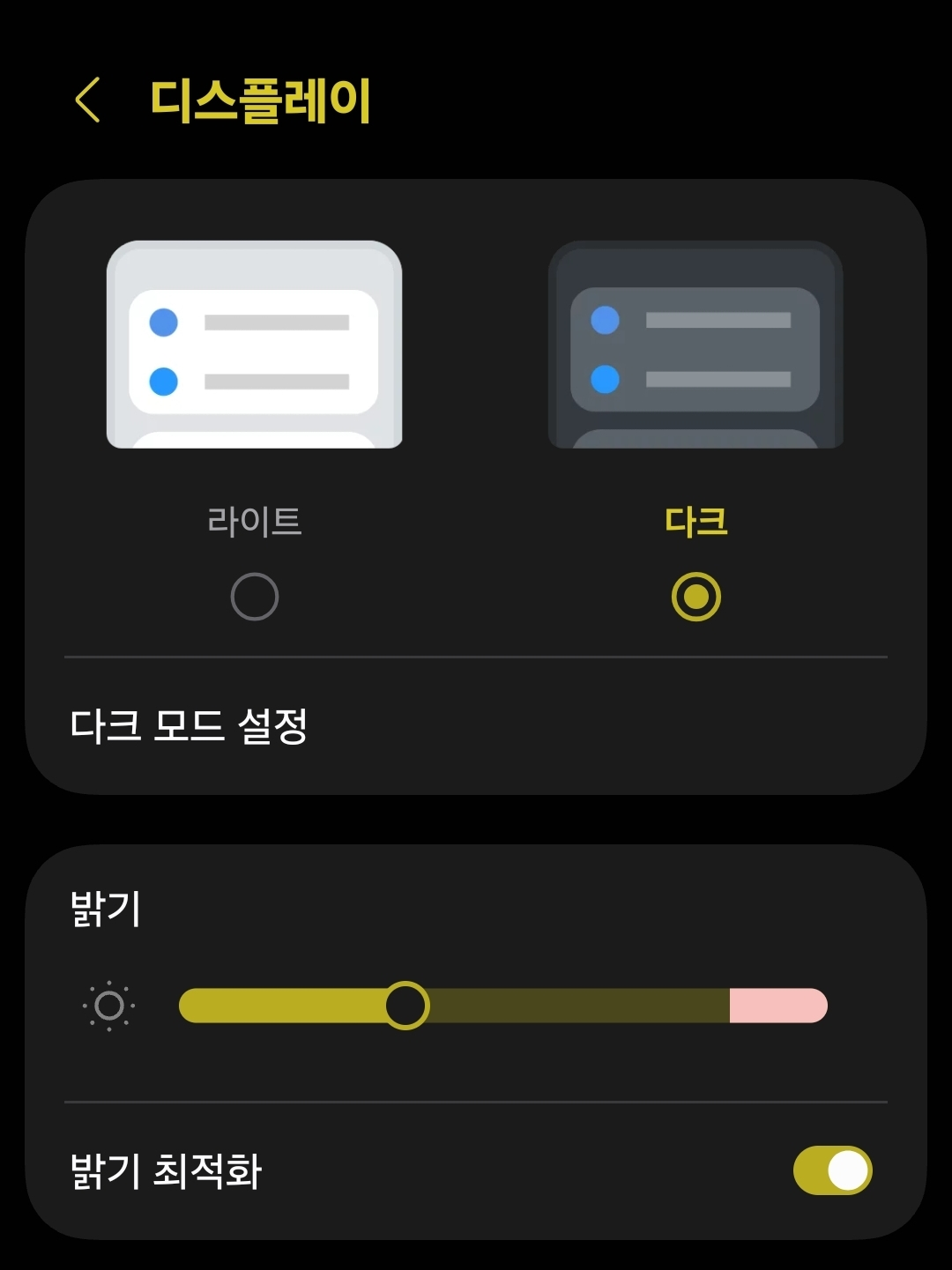
설정 직후 메뉴 배경이 어둡게 바뀌었다면 정상적으로 적용된 것입니다.
다크모드를 해제하고 싶을 때는 같은 위치에서 라이트를 선택하면 다시 밝은 화면으로 돌아옵니다.
빠른 설정창에서도 다크모드를 켤 수 있습니다
다크모드를 자주 켰다 껐다 한다면 설정 메뉴까지 들어가지 않고 빠른 설정창을 이용하는 방법이 편리합니다.
화면 위쪽을 아래로 내려 빠른 설정창을 열고 다크 모드 버튼을 찾아 누르면 켜거나 끌 수 있습니다.
버튼이 바로 보이지 않는 경우에는 빠른 설정 버튼의 다음 페이지를 확인하거나 버튼 편집 기능에서 다크 모드가 있는지 찾아보세요.
낮에는 라이트 모드, 밤에는 다크모드를 직접 바꿔 사용한다면 빠른 설정창의 다크 모드 버튼을 이용하는 것이 간단합니다.
다크모드를 원하는 시간에 자동으로 켜는 방법
매일 저녁 다크모드를 켜고 아침마다 다시 끄는 것이 번거롭다면 예약 실행을 설정할 수 있습니다.
먼저 다음 경로로 이동합니다.
설정 → 디스플레이 → 다크 모드 설정
다크 모드 설정으로 들어가 예약 시간에 켜기와 관련된 항목을 활성화합니다.
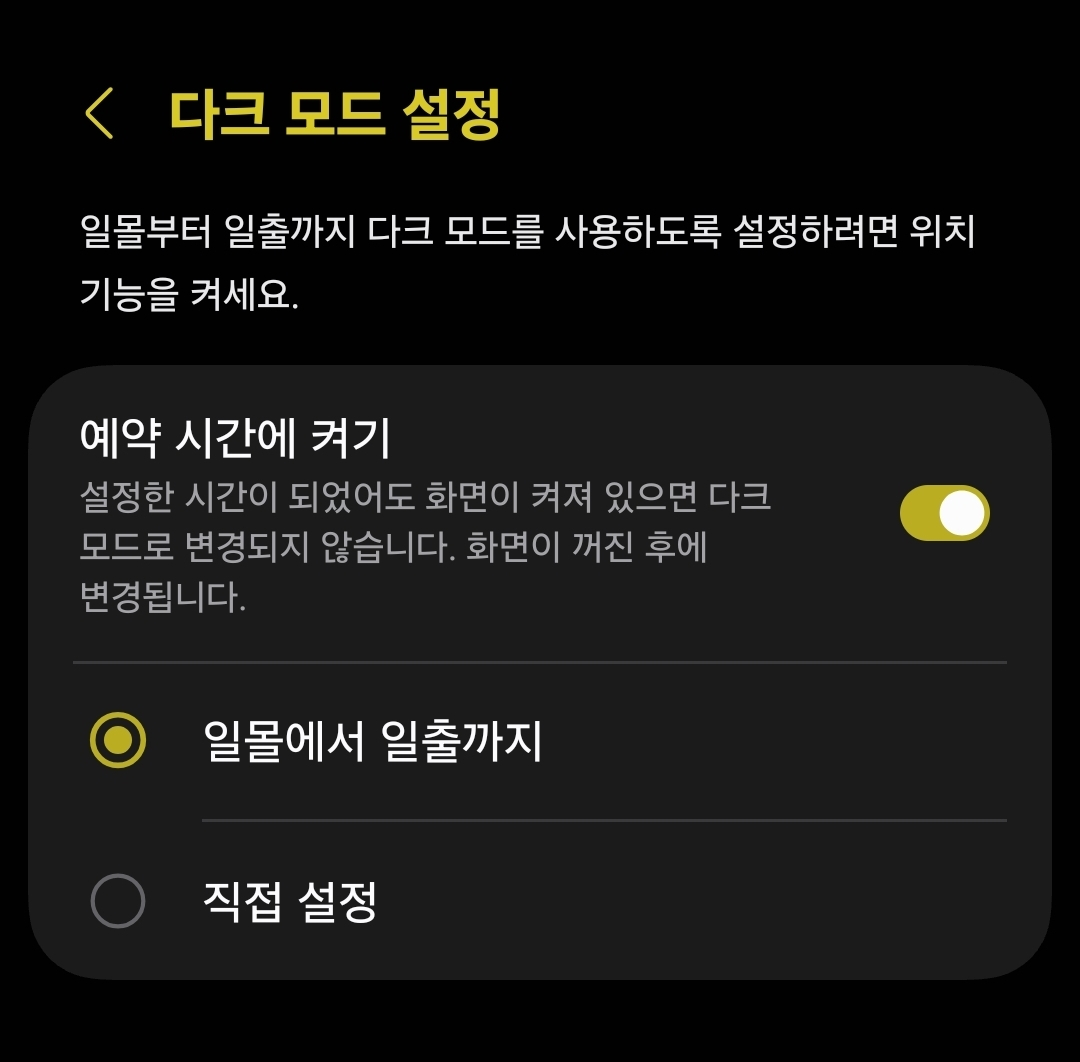
기종과 One UI 버전에 따라 일몰에서 일출까지 또는 직접 설정처럼 예약 방식을 선택할 수 있습니다.
직접 설정을 지원하는 경우 시작 시간과 종료 시간을 원하는 시간으로 지정하면 됩니다. 예를 들어 밤에는 다크모드를 사용하고 아침에는 라이트 모드로 돌아오도록 설정해 두면 매번 직접 변경할 필요가 없습니다.
일몰에서 일출까지와 같은 방식을 사용할 때는 현재 위치와 시간 정보를 이용할 수 있으므로 휴대전화에 표시되는 권한이나 안내도 함께 확인하세요.
다크모드와 화면 밝기 자동 조절은 다릅니다
두 기능을 혼동하기 쉽지만 작동 방식은 다릅니다.
다크모드는 화면의 색상 구성을 어둡게 바꾸는 기능입니다. 반면 밝기 최적화와 같은 자동 밝기 기능은 주변 밝기에 따라 화면 밝기를 조절합니다.
따라서 다크모드를 사용하고 있어도 화면 자체가 너무 밝거나 어둡다면 디스플레이의 밝기 설정을 별도로 조절해야 합니다.
다크모드를 켰는데 화면 밝기까지 자동으로 원하는 수준으로 내려가는 것은 아니라는 점을 기억해 두면 설정할 때 헷갈리지 않습니다.
다크모드를 켰는데 일부 앱은 밝게 보이는 이유
다크모드를 켜면 갤럭시의 시스템 화면과 다크 테마를 지원하는 여러 앱에 적용됩니다. 하지만 모든 앱이 반드시 같은 모습으로 바뀌는 것은 아닙니다.
앱 자체에서 다크 테마를 지원하지 않거나 별도의 테마 설정을 사용하는 경우에는 휴대전화의 다크모드를 켜도 밝은 화면이 유지될 수 있습니다.
특정 앱만 밝게 표시된다면 휴대전화 설정이 잘못됐다고 판단하기 전에 해당 앱의 화면·테마 설정을 확인해 보는 것이 좋습니다.
예약한 시간에 다크모드가 켜지지 않을 때
먼저 설정 → 디스플레이 → 다크 모드 설정으로 들어가 예약 기능이 실제로 활성화되어 있는지 확인하세요.
직접 시간을 지정했다면 시작 시간과 종료 시간이 제대로 설정되어 있는지도 살펴봅니다.
일몰과 일출을 기준으로 사용하는 경우에는 위치 관련 설정이나 권한이 필요한지 화면의 안내를 확인하세요.
설정이 정상인데도 동작이 이상하다면 휴대전화를 한 번 재부팅하고 설정 → 소프트웨어 업데이트에서 업데이트 여부도 확인해 볼 수 있습니다.
기종과 One UI 버전에 따라 화면이 다를 수 있습니다
갤럭시 S·A·Z 시리즈와 One UI 버전에 따라 다크 모드 설정, 예약 실행 메뉴의 명칭이나 화면 구성이 조금씩 달라질 수 있습니다.
일부 기종에서는 설정 → 디스플레이에서 다크모드를 선택한 뒤 별도의 다크 모드 설정 메뉴로 들어가 예약 기능을 조절합니다.
설명과 메뉴가 다르게 보인다면 설정 화면의 검색 기능에서 다크 모드를 검색하면 관련 메뉴를 빠르게 찾을 수 있습니다.
자주 묻는 질문
Q. 다크모드를 켜면 모든 앱이 검은색으로 바뀌나요?
아닙니다. 앱이 다크 테마를 지원하는지, 자체 테마 설정을 사용하는지에 따라 다르게 표시될 수 있습니다.
Q. 밤에만 자동으로 다크모드를 사용할 수 있나요?
사용 중인 기기에서 예약 기능을 지원한다면 가능합니다. 다크 모드 설정에서 제공되는 예약 방식을 확인하세요.
Q. 다크모드와 화면 밝기를 낮추는 것은 같은 기능인가요?
다릅니다. 다크모드는 화면의 색상 구성을 어둡게 바꾸고, 화면 밝기 설정은 디스플레이의 밝기를 조절합니다.
Q. 다크모드를 바로 켜는 더 빠른 방법은 없나요?
빠른 설정창에 다크 모드 버튼이 있다면 설정 앱으로 들어가지 않고 바로 켜고 끌 수 있습니다.
마무리
밤마다 갤럭시 화면의 흰 배경이 밝게 느껴진다면 화면 밝기만 낮추기보다 다크모드도 함께 활용해 보세요.
기본 설정은 설정 → 디스플레이 → 다크에서 간단하게 변경할 수 있습니다. 매일 비슷한 시간에 다크모드를 사용한다면 다크 모드 설정의 예약 기능까지 설정해 두는 것이 편리합니다.
특정 앱만 밝게 보이거나 예약이 제대로 실행되지 않는다면 앱 자체 테마와 예약 설정도 함께 확인하면 됩니다.
핵심 요약
- 기본 경로는 설정 → 디스플레이 → 다크입니다.
- 빠른 설정창에서도 다크모드를 켜고 끌 수 있습니다.
- 다크 모드 설정에서 지원되는 예약 실행 방식을 사용할 수 있습니다.
- 다크모드와 화면 밝기 조절은 서로 다른 기능입니다.
- 일부 앱은 자체 설정이나 지원 여부에 따라 다크모드가 적용되지 않을 수 있습니다.
삼성전자 공식 안내 참고
갤럭시의 메뉴 구성과 제공 기능은 모델 및 설치된 소프트웨어 버전에 따라 달라질 수 있습니다. 삼성전자에서는 제품별 사용자 매뉴얼과 가이드를 제공하므로 자신의 휴대전화에서 다크모드 예약 메뉴가 다르게 보인다면 모델별 설명서를 함께 확인하는 것이 좋습니다.
참고자료: 삼성전자 제품 매뉴얼 및 가이드